
Procédure
GUIDE D’INSTALLATION
Assurez-vous d’avoir en main tous vos appareils Clover. Vous aurez également besoin des informations listées ci-contre pour configurer votre compte administrateur MEV Connect. Vous serez guidé pas à pas tout au long du processus de configuration, afin de pouvoir reprendre rapidement vos opérations.
Note : Si vous avez choisi l’installation assistée avec notre équipe technique, ces éléments ne sont pas nécessaires immédiatement, mais devront être disponibles lors de votre rendez-vous.
PRÊTS À COMMENCER !
[ 1 ] Installation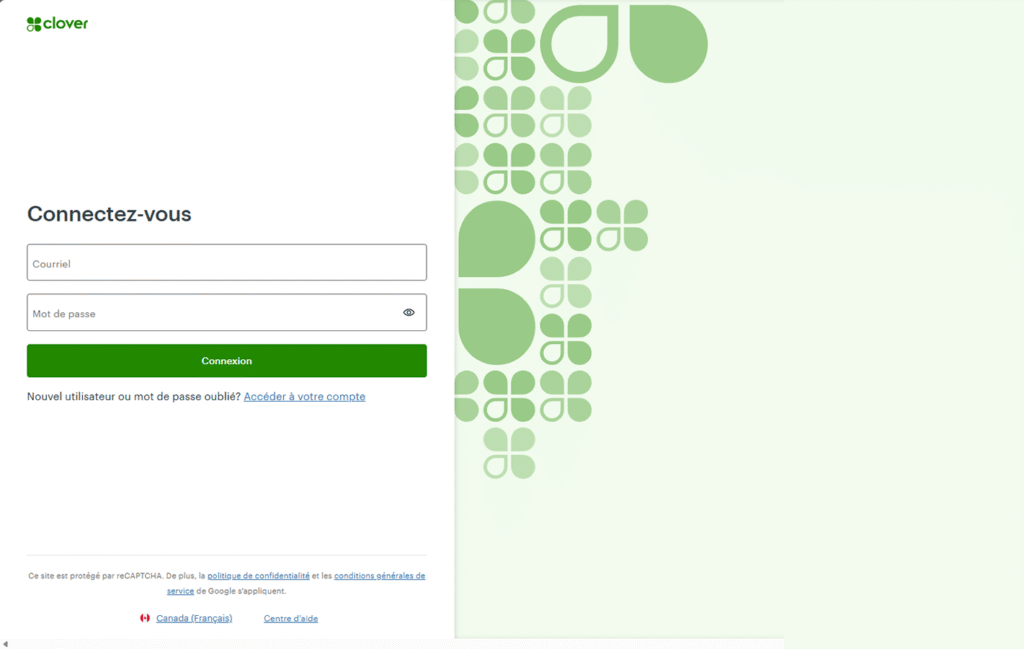
1.1 — Ajout de l’application MEV Connect à votre compte Clover
Cliquez sur le bouton suivant pour accéder à votre compte via le portail de connexion Clover. Connectez-vous à l’aide de vos identifiants habituels.
Installation via le portail ici
1.2 — Sélection du Marchand (s’il y a lieu)
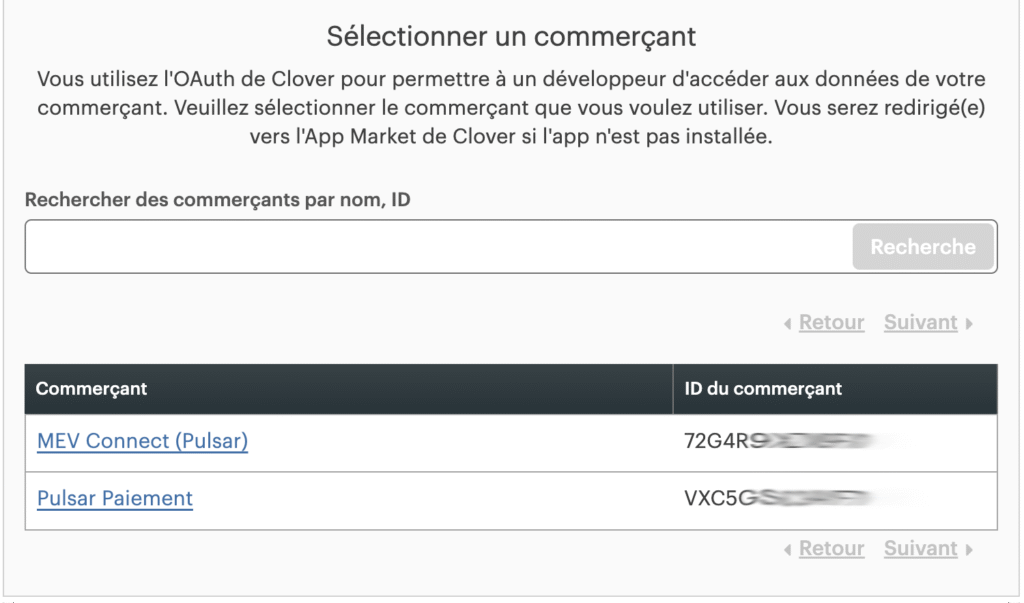
Si plusieurs marchands sont associés à votre compte, sélectionnez celui pour lequel vous souhaitez installer l’application.
Note : Si vous désirez procéder à l’installation pour plus d’un compte marchand, vous devrez répéter la procédure pour chacun d’entre eux.
Note : Si vous désirez procéder à l’installation pour plus d’un compte marchand, vous devrez répéter la procédure pour chacun d’entre eux.
1.3 — Installer l’application MEV Connect
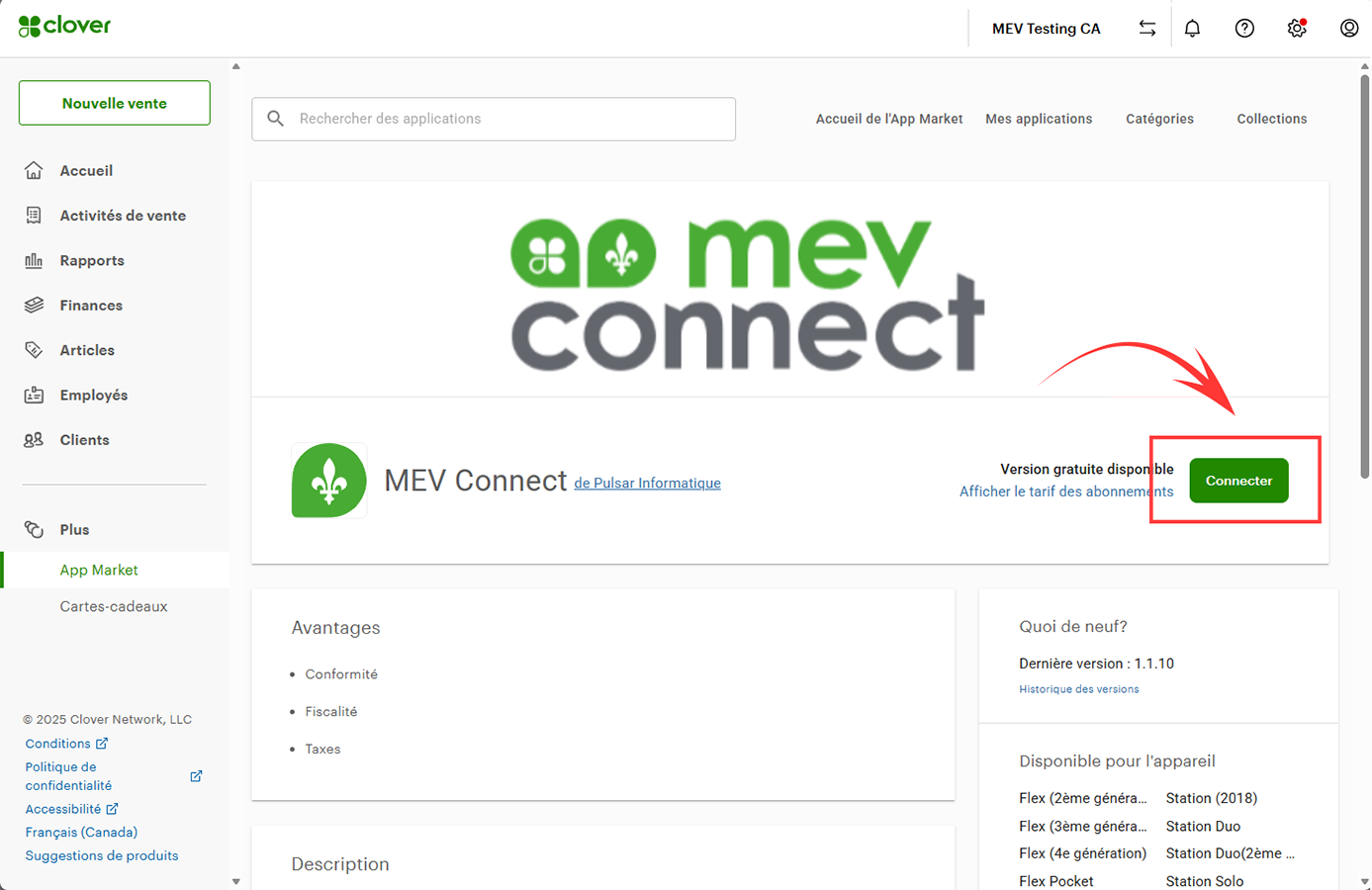
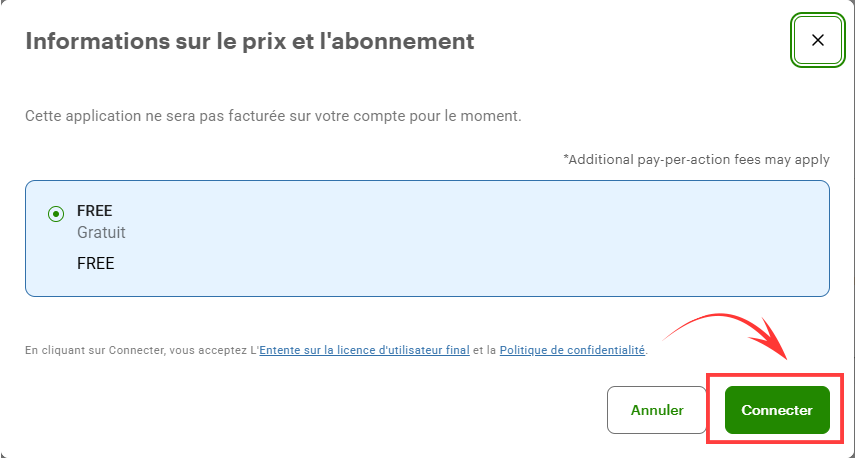
Sur la page MEV Connect de l’App Market de la plateforme Clover, cliquez sur le bouton « Connecter » dans les deux fenêtres qui s’afficheront pour autoriser l’intégration.
Passez maintenant à l’étape 2 : l’abonnement.
[ 2 ] Abonnement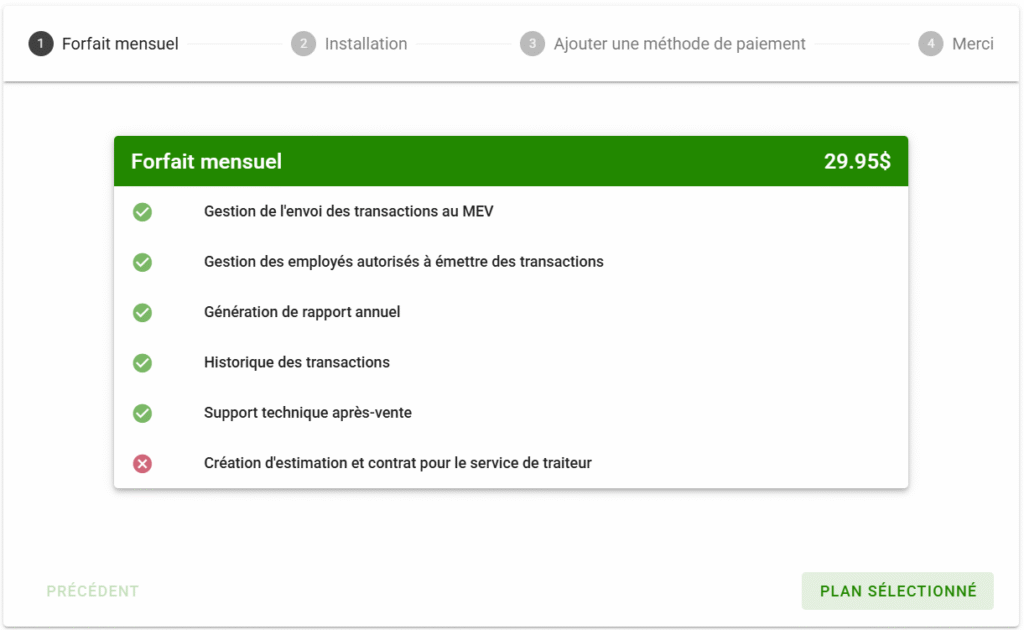
2.1 — Prendre connaissance du forfait mensuel
La première fenêtre présente en détail ce que comprend votre abonnement mensuel de 29,95 $ CAD. Comme il s’agit actuellement de l’unique option offerte, cliquez simplement sur le bouton « SUIVANT » pour continuer.
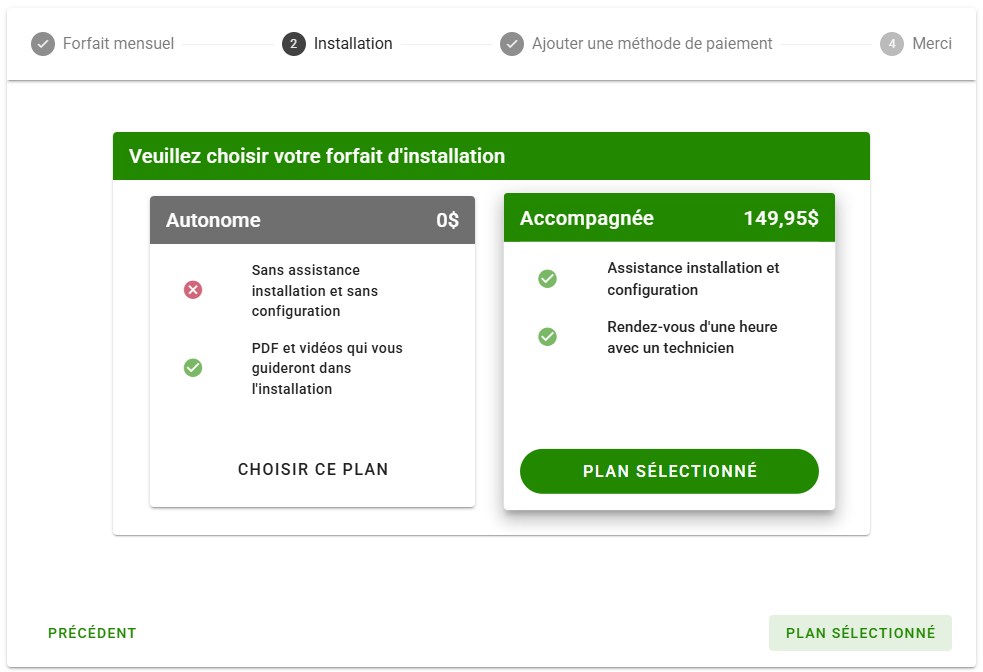
2.2 — Choisir son mode d’installation
Choisir son mode d’installation en cliquant sur « CHOISIR CE PLAN » d’une des deux cases proposées.
- Si vous êtes à l’aise avec vos systèmes informatiques et vos terminaux de paiement, vous pouvez opter pour l’installation autonome gratuite.
- Sinon, notre équipe peut vous accompagner étape par étape grâce à notre service clé en main, pour seulement 149,95 $ CAD.
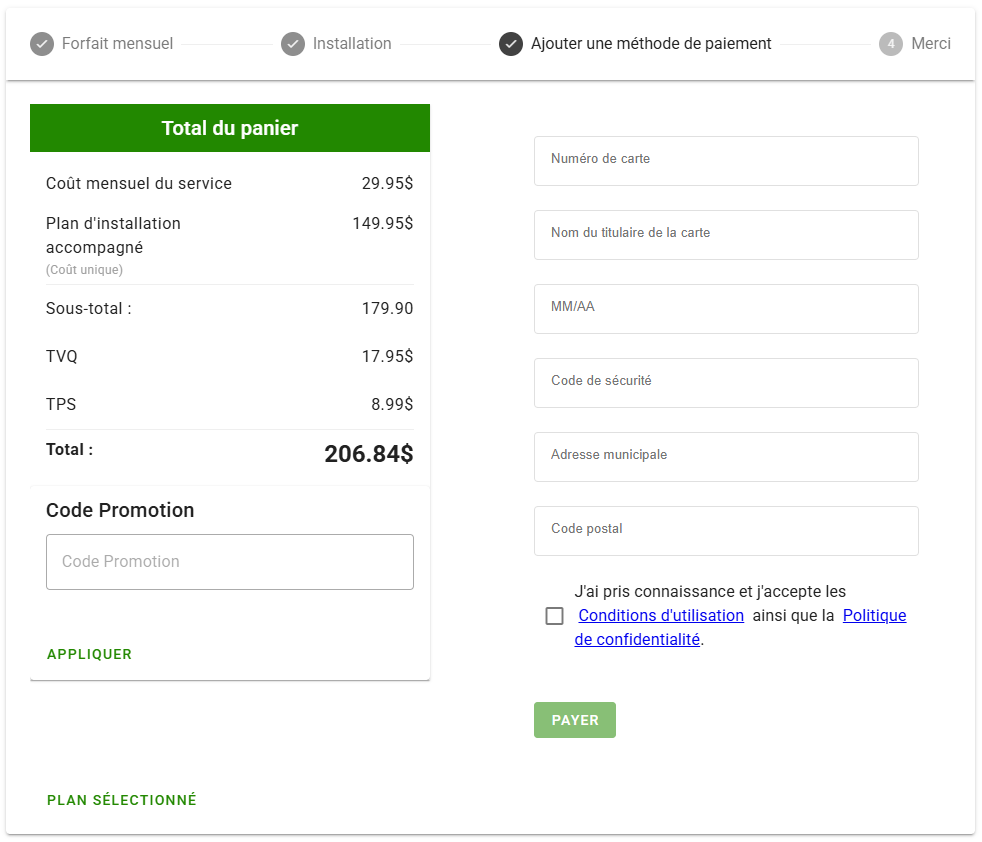
2.3 — Procéder au paiement
Procédez au paiement de votre inscription à MEV Connect en remplissant les champs requis.
Note : Si vous avez un code promotionnel donné par un de nos partenaires, veuillez l’entrer dans le champ prévu à cette fin et cliquez sur « APPLIQUER ». Cochez la case des Conditions d’utilisation et Politique de confidentialité. Cliquez sur « PAYER » pour terminer.
Note : Si vous avez un code promotionnel donné par un de nos partenaires, veuillez l’entrer dans le champ prévu à cette fin et cliquez sur « APPLIQUER ». Cochez la case des Conditions d’utilisation et Politique de confidentialité. Cliquez sur « PAYER » pour terminer.
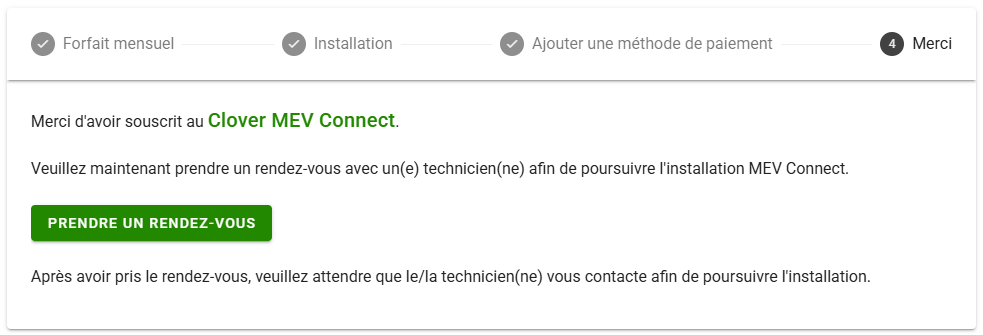
2.4 — Terminer / Prendre rendez-vous pour l’installation
Vous avez terminé l’abonnement ! Pour l’installation autonome, passez à l’étape 4. Pour l’installation accompagnée, cliquez sur le bouton « PRENDRE UN RENDEZ-VOUS » et continuez à l’étape 3.
[ 3 ] Rendez-vous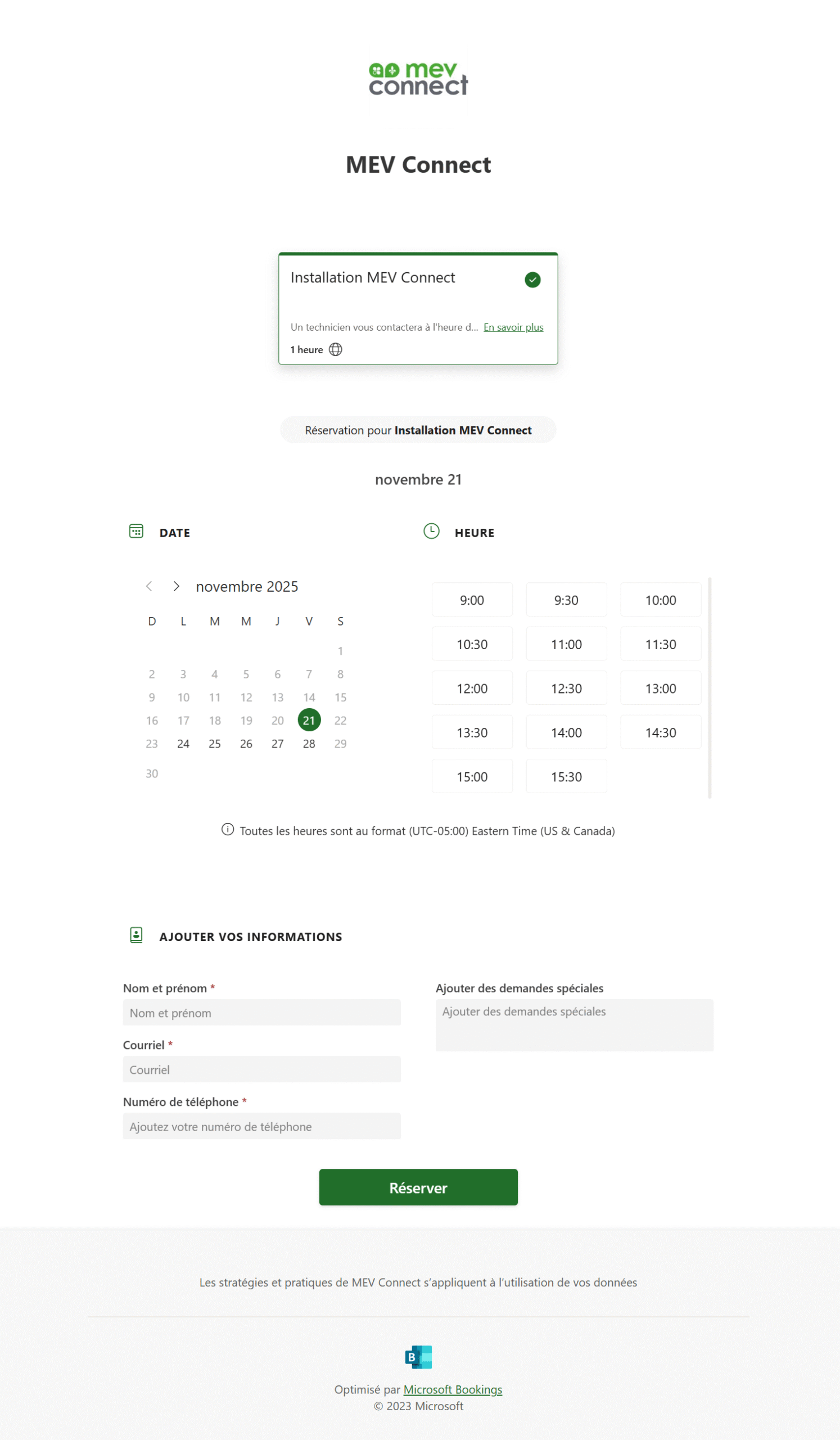
Prendre rendez-vous pour l’installation assistée
Prévoyez environ 1 heure pour votre rendez-vous avec notre équipe technique.
Vous recevrez un courriel de confirmation du rendez-vous dans la minute suivante. Assurez-vous d’avoir en main les informations listées en haut de cette page lors de votre rencontre.
- Choisissez une date dans le calendrier. Un délai minimal de 24 heures est requis avant la rencontre.
- Sélectionnez l’heure souhaitée parmi les disponibilités à droite du calendrier.
- Entrez vos coordonnées dans les champs prévus à cet effet.
Vous recevrez un courriel de confirmation du rendez-vous dans la minute suivante. Assurez-vous d’avoir en main les informations listées en haut de cette page lors de votre rencontre.
[ 4 ] Auto-installation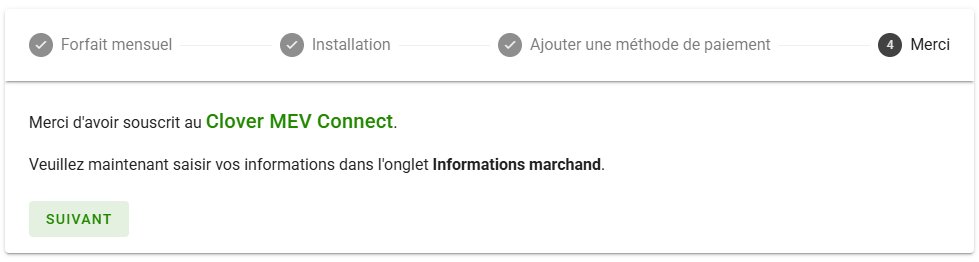
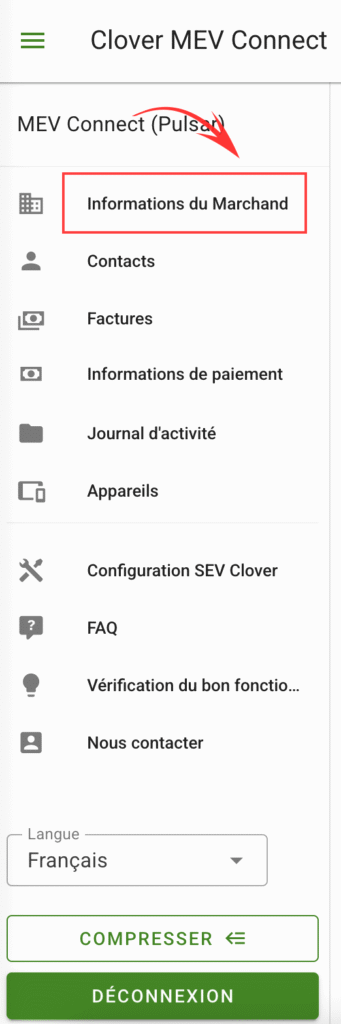
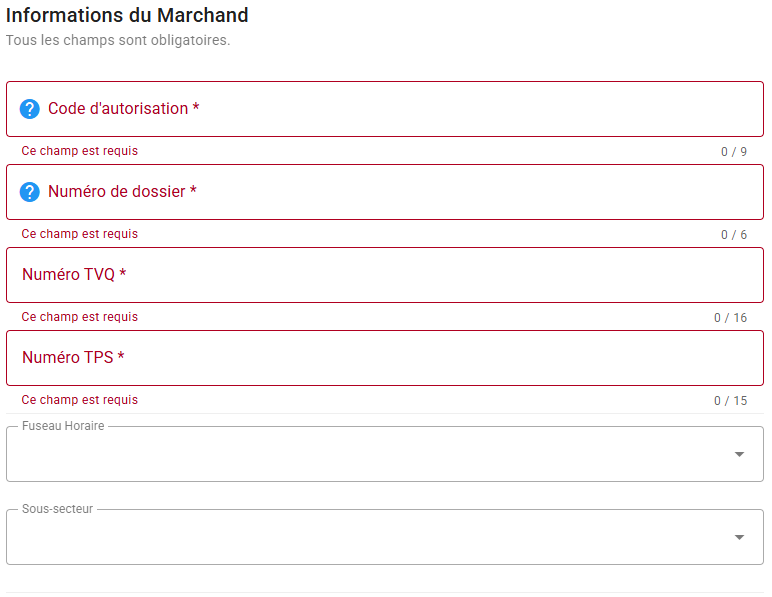
4.1 — Entrer dans la plateforme et compléter l’onglet Informations du Marchand
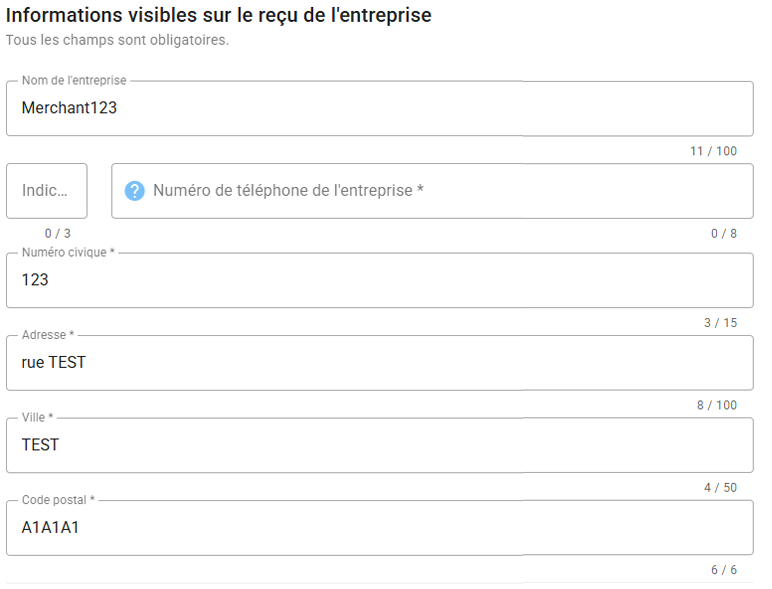
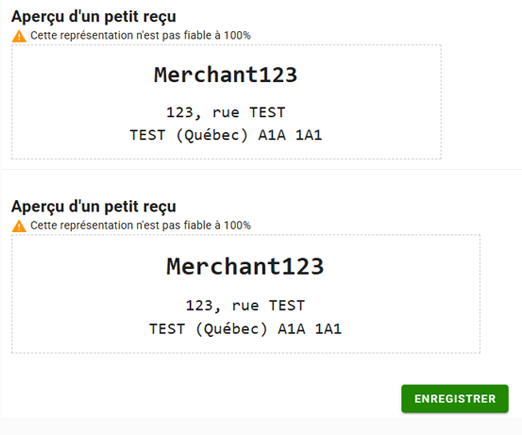
À la fin de votre abonnement, vous êtes automatiquement redirigé vers la plateforme MEV Connect en cliquant sur « SUIVANT ». Dans l’onglet « Informations du marchand », remplissez les champs avec les informations préparées au préalable. Le format de numéro TVQ doit avoir 16 caractères (1234567890TQ0001). Le format TPS doit avoir 15 caractères (123456789RT0001). Entrez ensuite les coordonnées de l’entreprise qui apparaîtront sur les reçus imprimés, puis cliquez sur « ENREGISTRER ».
4.2 — Configuration du SEV Clover
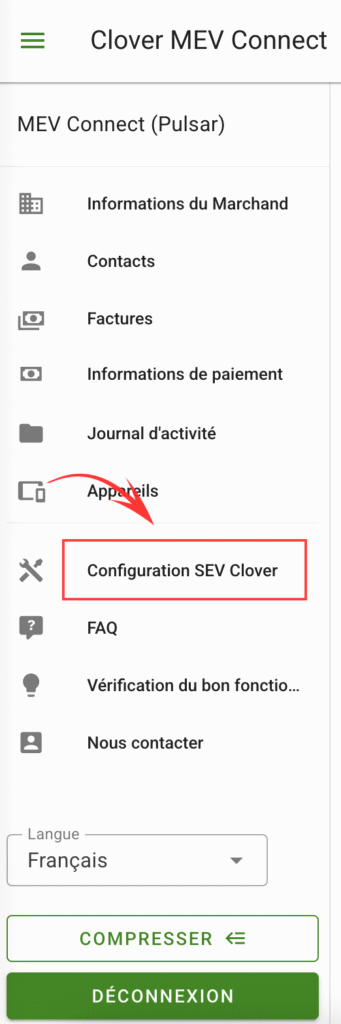
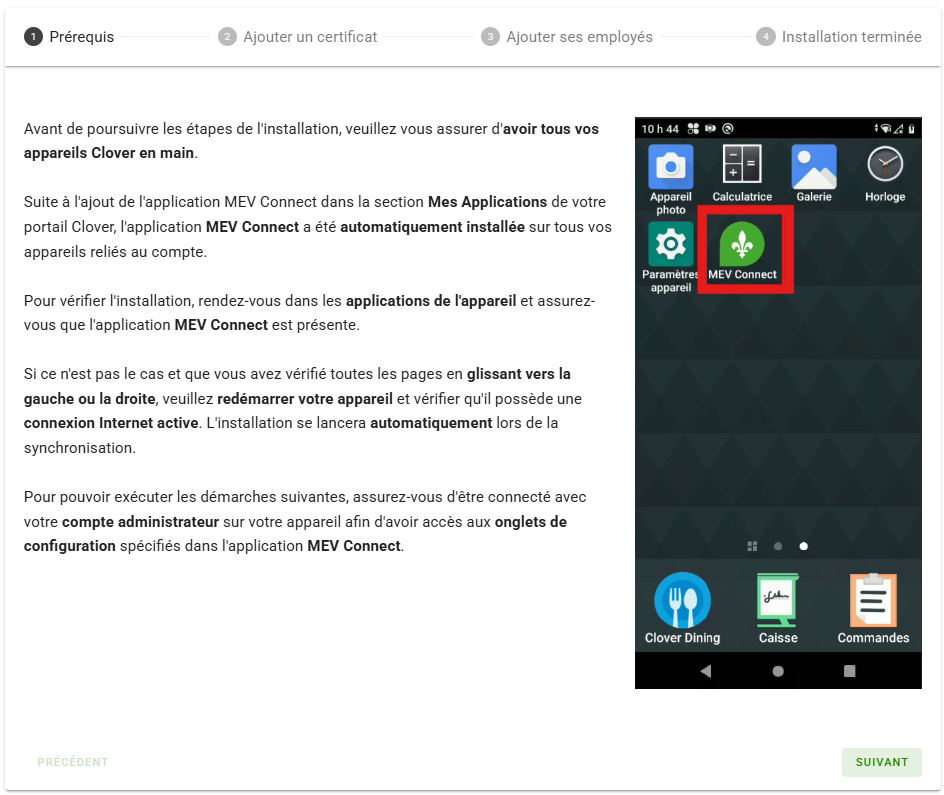
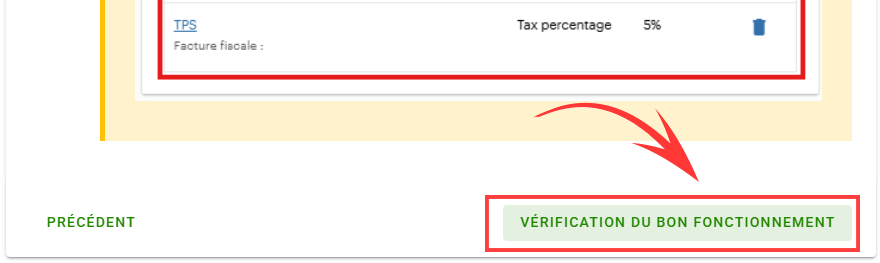
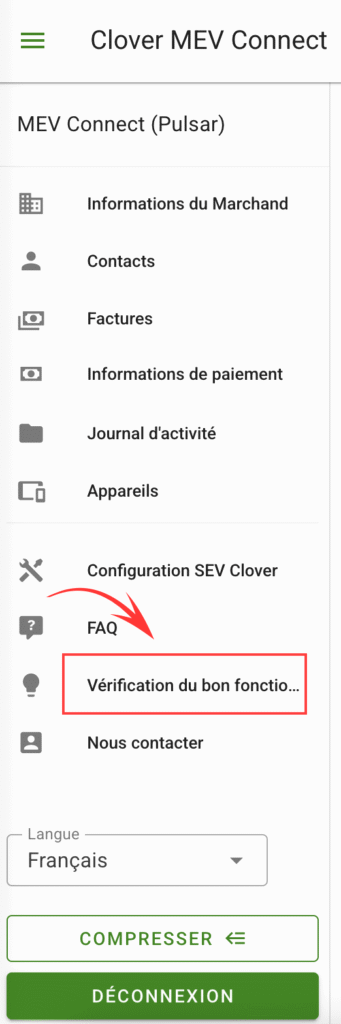
Vous accéderez ensuite à l’onglet « Configuration SEV Clover », où il vous suffira de suivre les instructions affichées. Après avoir cliqué sur « VÉRIFICATION DU BON FONCTIONNEMENT » dans la dernière fenêtre, vous serez automatiquement redirigé vers l’onglet du même nom.
4.3 — Validation de l’installation
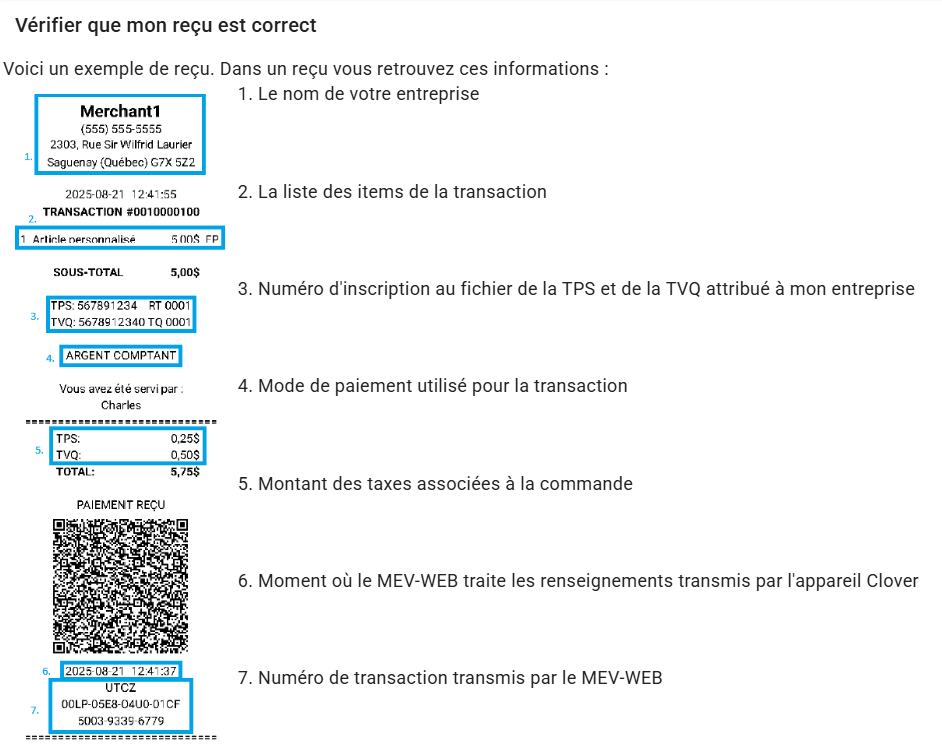
Pour vous assurer que tout fonctionne correctement, effectuez une transaction test de 5 $ en suivant les instructions à l’écran. Comparez ensuite le reçu généré avec l’exemple. Procédez ensuite au remboursement de cette transaction afin de confirmer que la boucle complète — vente et remboursement — est fonctionnelle et conforme.
Félicitations, l’installation est complétée !
Si vous remarquez un comportement anormal, n’hésitez pas à contacter notre équipe de soutien à : support@mevconnect.ca.
MERCI DE FAIRE CONFIANCE À MEV CONNECT ! Votre satisfaction et votre tranquillité d’esprit sont au cœur de nos priorités.
Si vous remarquez un comportement anormal, n’hésitez pas à contacter notre équipe de soutien à : support@mevconnect.ca.
MERCI DE FAIRE CONFIANCE À MEV CONNECT ! Votre satisfaction et votre tranquillité d’esprit sont au cœur de nos priorités.